 Zynzap · Ajuda
Dispositivos (números de WhatsApp)
Conecte números por QR Code ou código de pareamento, acompanhe a situação de cada um e saiba quando retomar, desconectar ou apagar.
Para que serve
Um dispositivo é um número de WhatsApp conectado ao Zynzap, do mesmo jeito que o WhatsApp Web: o celular continua sendo o aparelho principal e o Zynzap entra como aparelho conectado. Tudo depende disso — as conversas do Atendimento, as campanhas, o aquecimento e os fluxos usam os números conectados aqui.
Antes de começar
- O celular com o WhatsApp (ou WhatsApp Business) do número, desbloqueado e com internet.
- Papel Administrador ou Gestor (os demais só consultam).
- Vaga de dispositivo disponível no plano. Sem plano pago, os 2 dispositivos gratuitos exigem a autenticação em duas etapas ativa.
Passo a passo: conectar por QR Code
Abra Dispositivos e clique em Conectar número
Em Dispositivos, clique em Conectar número (canto superior direito, ou no centro da tela se ainda não há nenhum número).
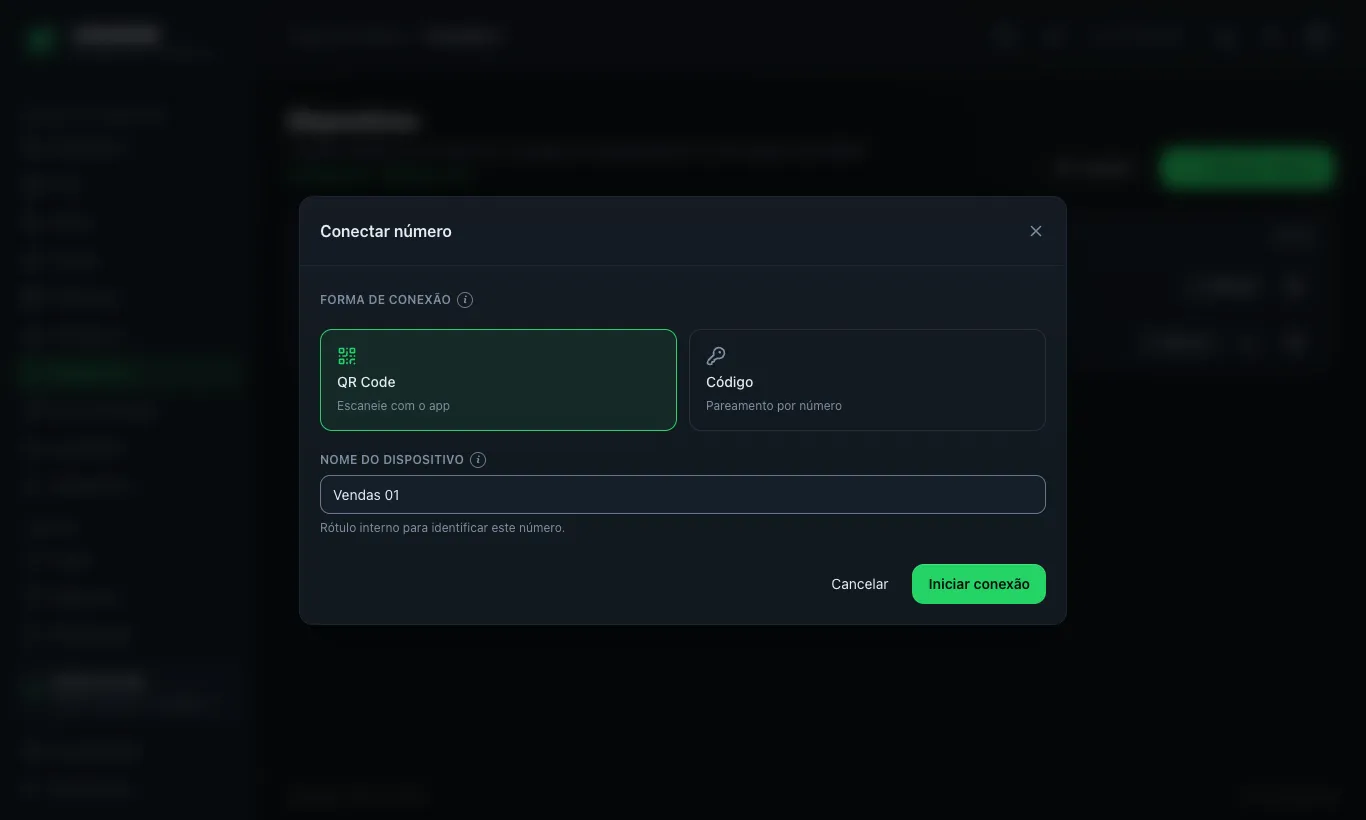
Escolha a forma de conexão e dê um nome
Em Forma de conexão, deixe QR Code (Escaneie com o app). Em Nome do dispositivo, escreva um rótulo interno que diga a função do número — ex.: Vendas 01 ou Suporte SP. Ele aparece nos filtros do Atendimento, nas campanhas e na equipe; seus contatos não o veem. Clique em Iniciar conexão.
Leia o QR Code com o celular
No celular, abra o WhatsApp › Aparelhos conectados › Conectar um aparelho e aponte a câmera para o QR Code. O modal mostra "Escaneie o QR no WhatsApp" enquanto aguarda.
Confirme a conexão
Quando o celular aceitar, o modal mostra Número conectado! com o número vinculado, e a lista passa a exibir a situação Conectado.
Alternativa: código de pareamento
Use quando a câmera não lê o QR (tela rachada, computador distante, celular em outro lugar):
- Em Forma de conexão, escolha Código (Pareamento por número).
- Em Número (com DDI/DDD), digite só os dígitos, com 55 e DDD — ex.:
5511900000000. - Clique em Iniciar conexão. Aparece um Código de pareamento de 8 caracteres e o aviso "Digite o código no WhatsApp (expira em ~… s)".
- No celular: WhatsApp › Aparelhos conectados › Conectar um aparelho › Conectar com número de telefone e digite o código.
O código só funciona no celular do mesmo número informado.
Entendendo a lista
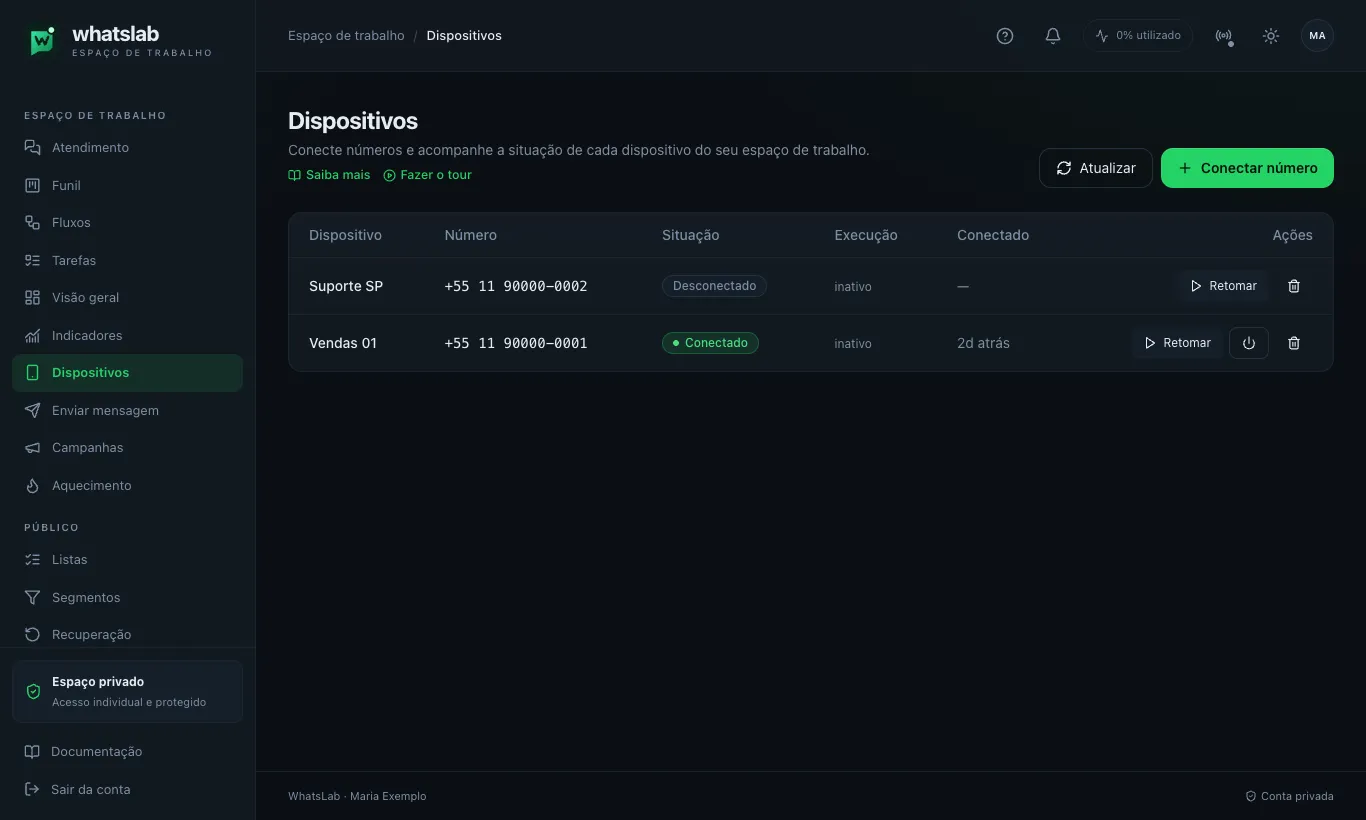
| Coluna | Significado |
|---|---|
| Dispositivo | Nome interno. Clique para ver os detalhes (última conexão, identificador para a API e grupos do número). |
| Número | Telefone vinculado; Número não vinculado enquanto o pareamento não termina. |
| Situação | Conectado, Desconectado, Pareando (aguardando leitura do QR/código), Ban temporário (o WhatsApp restringiu o número) ou Desconhecido. Um detalhe pode aparecer logo abaixo. |
| Execução | ativo quando o Zynzap está mantendo a conexão desse número em funcionamento; inativo quando ela está parada. |
| Conectado | Há quanto tempo conectou (ou Ainda não conectado). |
| Ações | Retomar, Desconectar e Apagar, conforme a situação. |
Ações em um dispositivo
- Retomar: aparece quando a execução está inativa. Reabre a conexão usando as credenciais já salvas, sem novo QR Code. Use depois de manutenção, queda de energia ou quando a situação ficou Desconectado sem você ter desconectado.
- Desconectar: encerra a conexão do Zynzap com o número (aparece só se ele está conectado). Para voltar, use Retomar ou conecte de novo.
- Apagar: remove o dispositivo e as credenciais do WhatsApp. Não pode ser desfeito: todo o histórico de conversas desse número (mensagens, atendimentos, notas, chamadas e mídias) é apagado permanentemente. Os contatos salvos são mantidos.
- Atualizar: recarrega a lista (ela também se atualiza sozinha em tempo real).
Dicas
- Dê um nome por função, não por pessoa: se o atendente mudar, o número continua com o mesmo nome.
- Defina um responsável para cada número em Equipe: novas conversas entram atribuídas a ele e as chamadas tocam só para ele.
- Número novo? Aqueça antes de disparar campanhas: veja Aquecimento.
- Se o celular ficar muito tempo sem internet, o WhatsApp desconecta os aparelhos vinculados. Mantenha-o carregado e conectado.
Erros comuns e como resolver
| Mensagem ou situação | Causa provável | O que fazer |
|---|---|---|
| Informe um nome para o dispositivo | Campo Nome do dispositivo vazio | Preencha o nome antes de Iniciar conexão. |
| Número inválido para pareamento por código | Menos de 10 dígitos | Digite DDI + DDD + número, só dígitos. |
| Limite de dispositivos do plano atingido… | Todas as vagas estão ocupadas | Contrate um plano ou vagas extras em Plano e consumo, ative o segundo fator (vagas gratuitas) ou apague um dispositivo que não usa mais. |
| Falha na conexão no modal | QR expirou, celular sem internet ou conexão recusada | Clique em Tentar novamente e leia o QR rapidamente. |
| Situação Ban temporário | O WhatsApp restringiu o número (volume alto, denúncias) | Pare campanhas nesse número, espere a restrição terminar e retome com ritmo menor e aquecimento. |
| Retomar falhou: … | O celular desvinculou o Zynzap | Apague e conecte de novo pelo QR Code. |
Perguntas frequentes
Permissões
| Papel | O que pode fazer |
|---|---|
| Administrador | Conecta, retoma, desconecta e apaga números. |
| Gestor | Conecta, retoma, desconecta e apaga números. |
| Atendente | Consulta apenas os números liberados para ele. |
| Leitor | Consulta a lista, sem alterar nada. |
Cobrança
Conectar números não consome saldo, mas cada número ocupa uma vaga de dispositivo do seu plano. Sem plano pago, há 2 vagas gratuitas enquanto a autenticação em duas etapas estiver ativa. Vagas extras são contratadas em Plano e consumo.