Zynzap · Ajuda
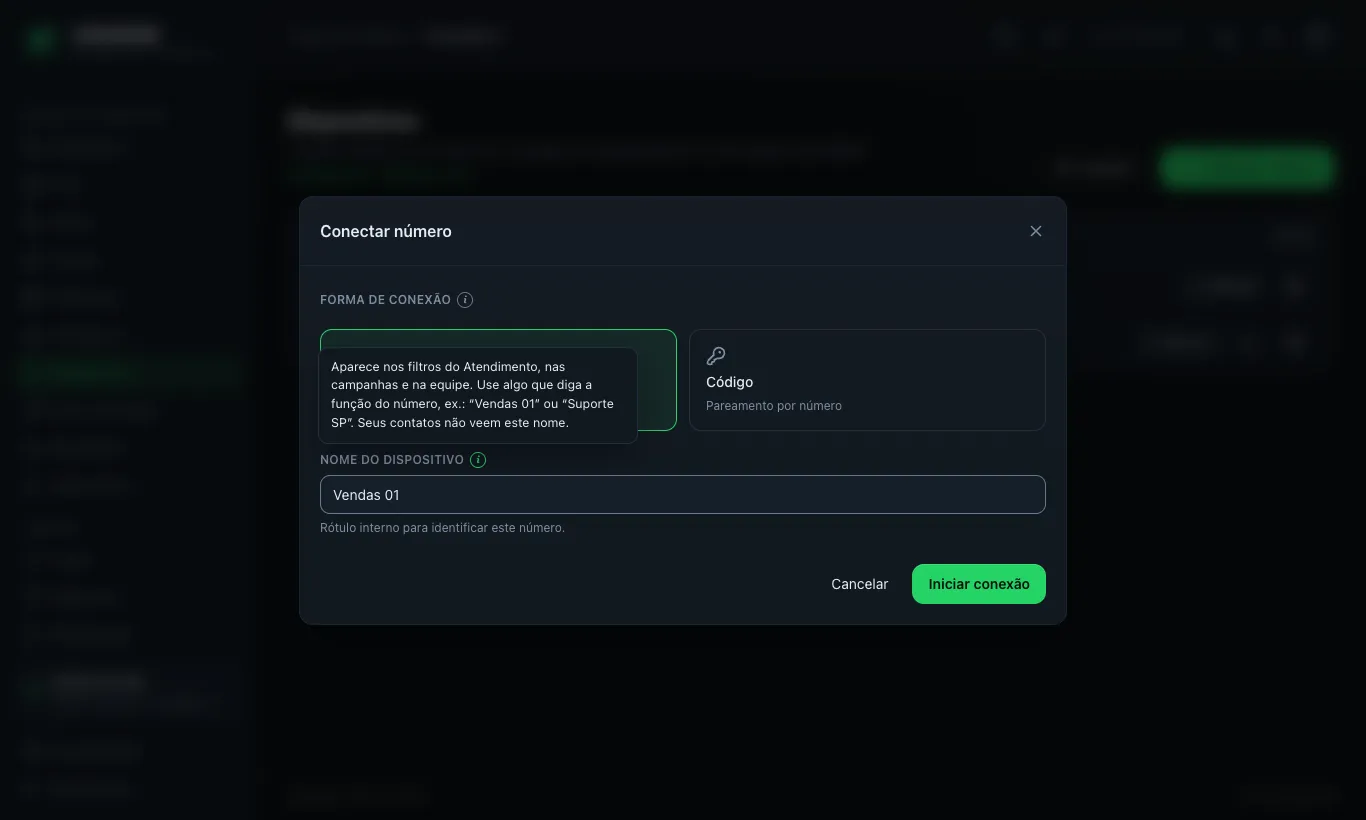
Tour guiado e dicas "i"
Como funcionam os tours interativos do painel (com etapas que só avançam quando você faz a ação) e as dicas "i" dos formulários.
Para que serve
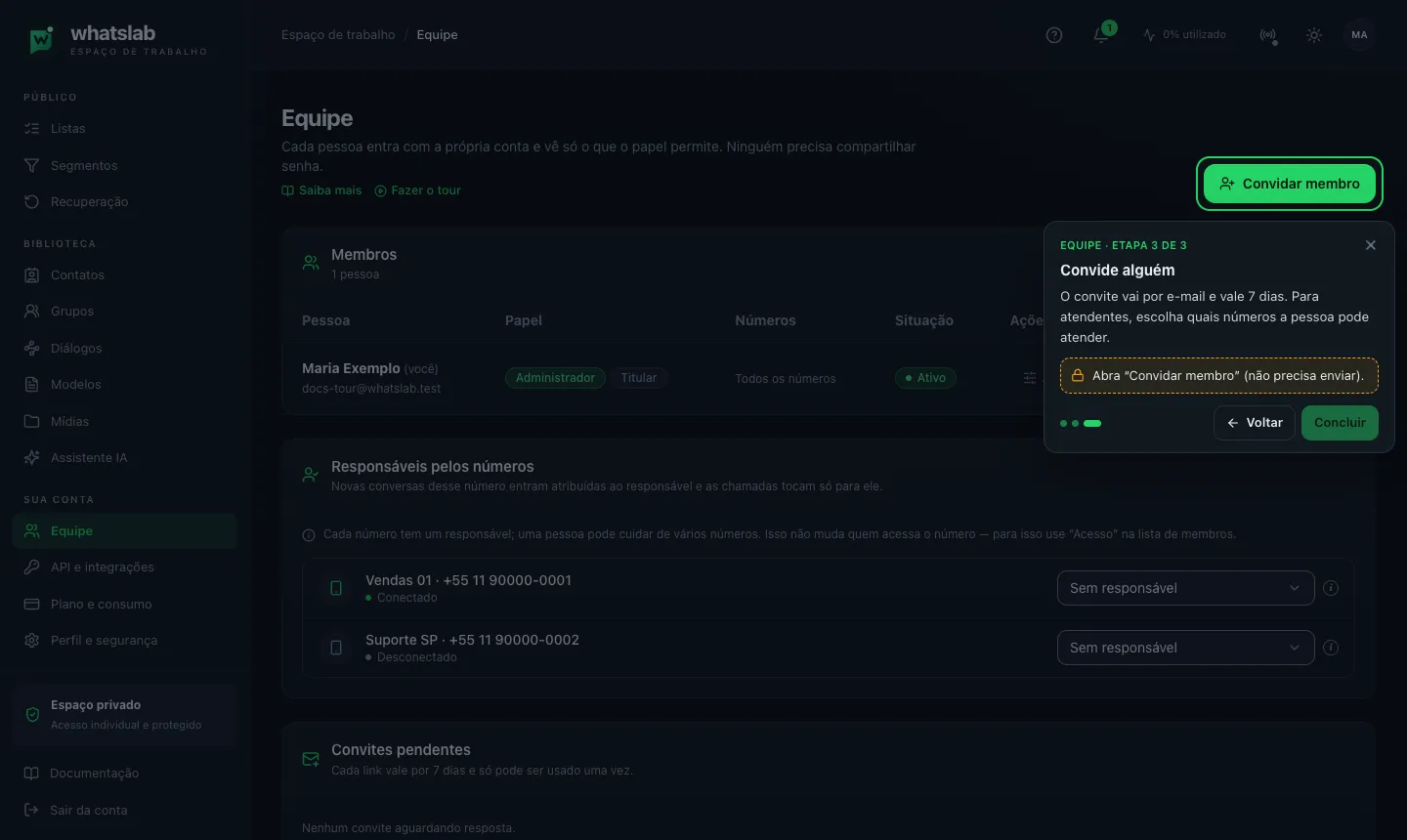
O tour guiado ensina o painel fazendo: ele destaca o botão ou a área certa, explica o que é e, nas etapas mais importantes, só libera o botão Próximo quando você executa a ação pedida — por exemplo, conectar um número antes de aprender o Atendimento. Assim você termina o tour com a operação configurada de verdade, não só com a teoria.
As dicas "i" são o complemento: um pequeno ícone ao lado dos campos de formulário que explica para que o campo serve, dá um exemplo e diz o que acontece quando você muda o valor.
Tours disponíveis
| Tour | O que você aprende | Ação exigida para avançar (exemplos) |
|---|---|---|
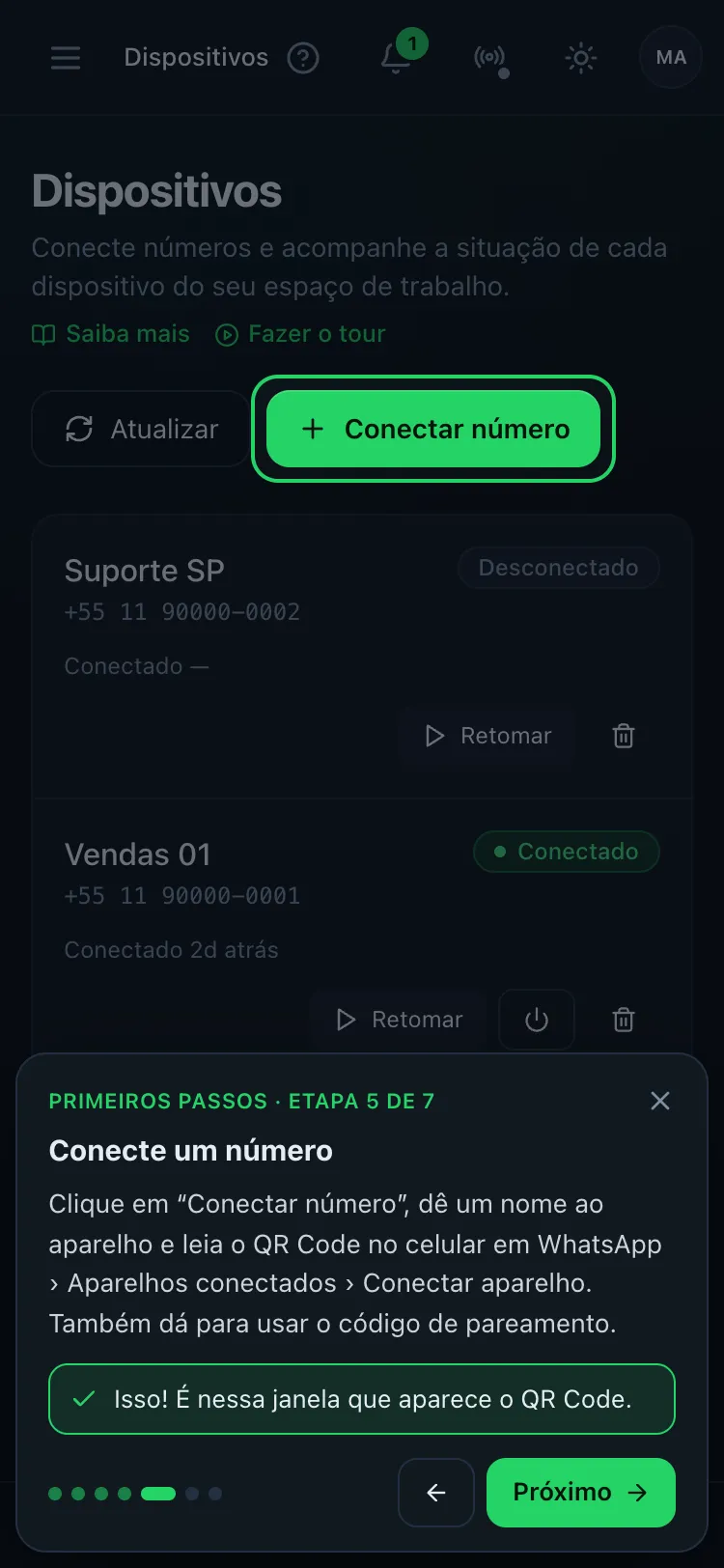
| Primeiros passos | Menu, ajuda, Dispositivos, busca rápida | Abrir Dispositivos, iniciar a conexão de um número |
| Atendimento | Filas, abrir, assumir, responder, etiquetar, resolver | Ter um número conectado, abrir uma conversa, clicar em Assumir, aplicar uma etiqueta |
| Funil e CRM | Quadro do funil, filtros, configurações, tarefas | Abrir o Funil, criar uma etiqueta |
| Campanhas | Público (segmentos) e assistente de campanha | Criar um segmento, abrir o assistente |
| Fluxos (robôs) | Criar, montar com blocos, testar e publicar | Criar um fluxo |
| Aquecimento | Iniciar e acompanhar um aquecimento | Abrir o assistente de aquecimento |
| Equipe | Convidar pessoas, papéis e responsáveis por número | Abrir o convite |
Algumas etapas mudam conforme o seu papel. Um Atendente, por exemplo, não conecta números: a primeira etapa do tour de Atendimento pede para aguardar um número conectado e liberado para você.
Como abrir um tour
No primeiro acesso
Logo depois do primeiro login, o painel oferece Começar tour (Primeiros passos). Se preferir depois, toque em Agora não.
Pelo botão de ajuda (?)
No topo do painel, clique em ? e escolha Tour guiado para ver a lista de tours com o tempo estimado de cada um, ou Tour desta página para começar pelo tour da tela em que você está.
Siga o destaque
O balão explica a área destacada. Quando a etapa pede uma ação, ele mostra a tarefa (ex.: "Clique em “Assumir”.") e o botão Próximo fica desabilitado. Assim que o painel detecta a ação, o balão confirma (ex.: "A conversa agora é sua.") e libera o Próximo — algumas etapas avançam sozinhas.
Controles do tour
- Próximo / Concluir: avança; na última etapa, encerra o tour como concluído.
- Voltar: retorna à etapa anterior.
- Sair do tour (X) ou tecla Esc: fecha o tour. O progresso fica salvo e você pode retomar depois pelo botão ?.
- Pontos de progresso: mostram em que etapa você está.
- Ir para a tela: se a etapa é de outra tela (ex.: Dispositivos), o balão oferece o atalho e o tour continua lá.
No celular
O balão vira um painel na parte de baixo da tela, para não cobrir o que está destacado; a página rola sozinha até o alvo e, quando o alvo está no menu, a gaveta lateral se abre automaticamente. Com "reduzir movimento" ativado no sistema, o tour não usa animações.
Onde o progresso fica salvo
O progresso é salvo por usuário, neste navegador. Em outro computador ou em uma janela anônima o tour começa do zero. Concluir ou sair de um tour não altera nada na sua conta — as ações que você fez durante o tour (número conectado, etiqueta criada) são reais e continuam lá.
Dicas "i" nos formulários
Ao lado de muitos campos há um pequeno i. Passe o mouse (no computador) ou toque (no celular) para ver a explicação; toque fora ou pressione Esc para fechar. Pelo teclado, chegue até ele com Tab e use Enter ou Espaço.