 Zynzap · Ajuda
Funil (CRM)
Acompanhe oportunidades de venda por etapa, mova cartões entre colunas e registre ganhos e perdas.
Para que serve
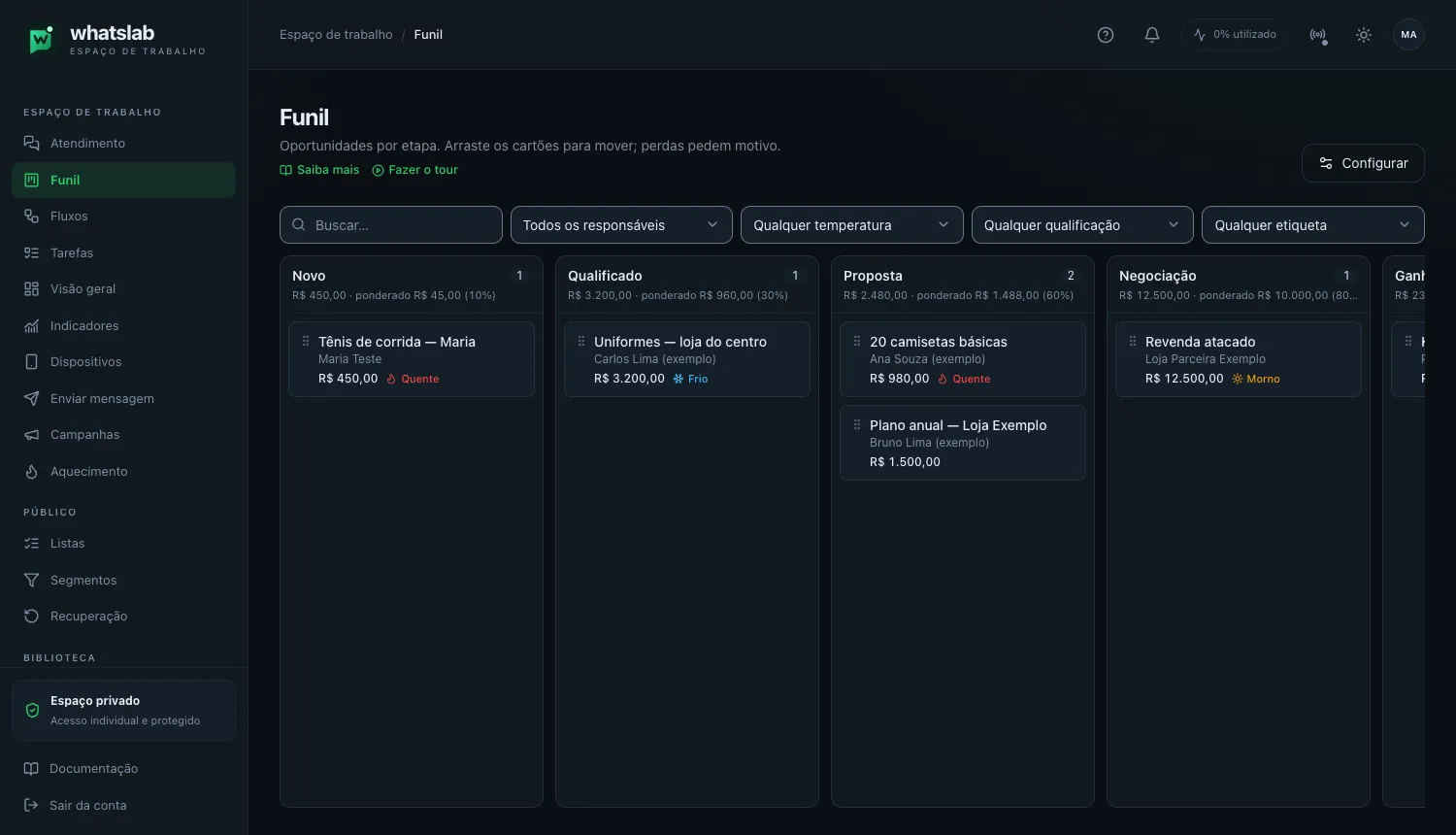
O Funil mostra as oportunidades de negócio da empresa em colunas, uma por etapa (por exemplo: Novo contato → Proposta → Negociação → Ganho / Perdido). Cada cartão é uma oportunidade ligada a um contato, com título, valor, responsável e previsão de fechamento.
Use o funil para responder rapidamente a perguntas como:
- Quantas negociações estão paradas em Proposta?
- Quanto dinheiro está em jogo neste mês (valor total e valor ponderado pela probabilidade de cada etapa)?
- Quais oportunidades são minhas e quais estão sem responsável?
Temperatura (frio, morno, quente), qualificação e etapa do funil são dimensões independentes. Mover um cartão para Ganho não muda a temperatura do contato, e marcar o contato como Quente não move o cartão. Ajuste cada uma conscientemente.
Antes de começar
- É preciso ter pelo menos um funil configurado. Se aparecer “Nenhum funil configurado”, um administrador ou gestor deve criá-lo em Configurar CRM → Funis. Veja Configurações do CRM.
- Para registrar perdas, cadastre os motivos de perda (ex.: Preço, Sem resposta, Comprou do concorrente).
- As oportunidades são criadas a partir do painel do contato no Atendimento (seção Oportunidades → Nova oportunidade). Veja Contato e etiquetas.
Passo a passo
Crie uma oportunidade
No Atendimento, abra a conversa do cliente e, no painel do contato à direita, clique em Nova oportunidade. O assistente tem duas etapas:
- Funil e etapa
- Funil: em qual funil a oportunidade entra (aparece quando a empresa tem mais de um). O funil marcado como padrão vem selecionado.
- Etapa inicial: a coluna em que o cartão nasce. Ex.: Novo contato.
- Detalhes
- Título: nome curto do negócio. Ex.: Plano anual. É obrigatório; sem ele o botão de salvar fica desativado.
- Valor (R$): quanto vale o negócio. Aceita
1.500,00,1500,5ouR$ 10. Se o formato for inválido aparece “Use um valor como 1.500,00.” - Previsão de fechamento: data e hora estimadas para fechar. Serve para priorizar e filtrar.
- Responsável: o membro da equipe dono da negociação. Vem preenchido com você.
Ao salvar aparece “Oportunidade criada.” e o cartão surge na coluna escolhida.
Encontre oportunidades com os filtros
Na barra acima do quadro:
- Buscar…: procura pelo título da oportunidade ou pelo nome/número do contato.
- Responsável: Todos os responsáveis, Minhas, Sem responsável ou um membro específico.
- Temperatura: Frio, Morno, Quente ou Sem temperatura (a temperatura é do contato).
- Qualificação: Não avaliado, Em análise, Qualificado ou Desqualificado.
- Etiqueta: mostra só oportunidades de contatos com aquela etiqueta.
Os filtros ficam na URL, então você pode salvar o link nos favoritos ou enviá-lo a um colega. Use Limpar filtros para voltar ao quadro completo. Quando a empresa tem mais de um funil, o seletor Funil no topo troca o quadro exibido.
Mova o cartão entre etapas
Arraste o cartão e solte na coluna de destino. A mudança aparece na hora e o sistema confirma com “Movida para “Etapa”.” Se o servidor recusar, o cartão volta sozinho para a coluna anterior e uma mensagem de erro explica o motivo.
Sem mouse (celular ou teclado): abra o cartão e escolha a nova etapa no campo Etapa do painel lateral.
Registre uma perda com motivo
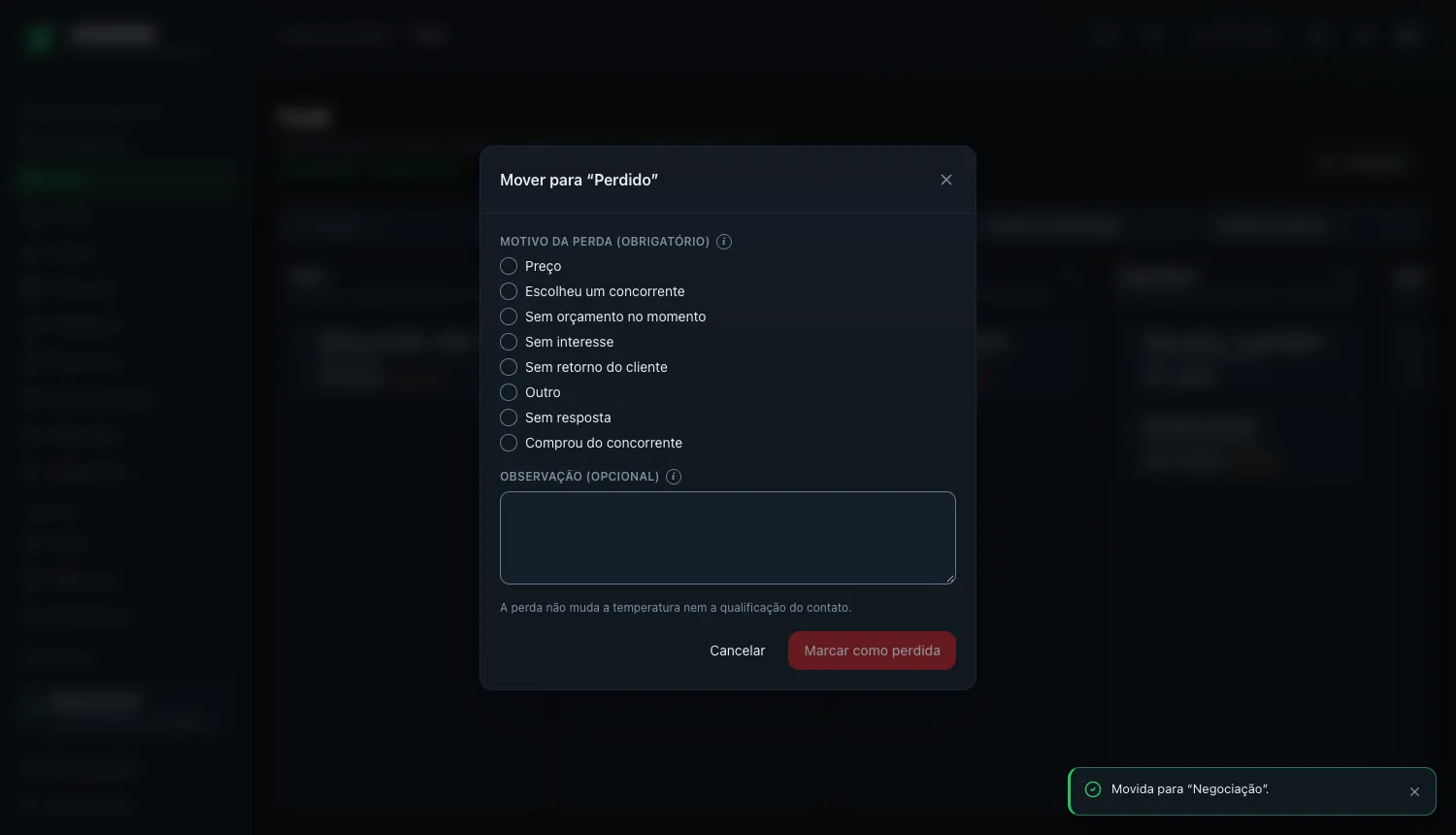
Ao soltar um cartão numa etapa do tipo Perdido, abre a janela Mover para “Perdido”:
- Motivo da perda (obrigatório): escolha um dos motivos cadastrados.
- Observação (opcional): contexto livre. Ex.: “Fechou com outro fornecedor por R$ 200 a menos.”
Os motivos alimentam os relatórios de perdas em Indicadores, por isso vale escolher com cuidado.
Abra e edite a oportunidade
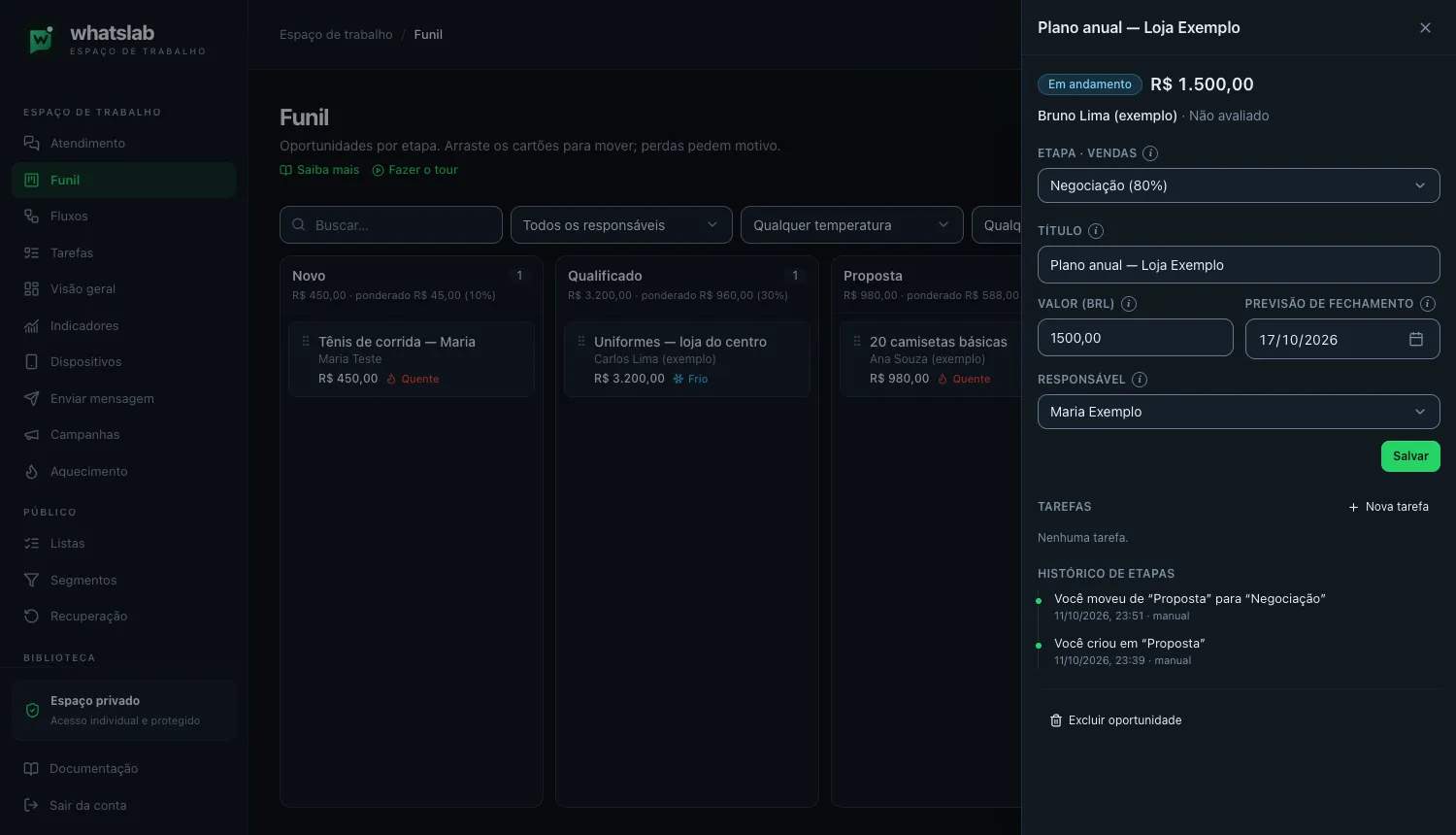
Clique no cartão para abrir o painel lateral. Nele você:
- vê o Resumo (situação Em andamento, Ganho ou Perdido, temperatura do contato) e o atalho Abrir conversa, que leva direto ao chat no Atendimento;
- troca a Etapa;
- edita Título, Valor, Previsão de fechamento e Responsável e clica em salvar (“Oportunidade salva.”);
- cria tarefas ligadas à oportunidade em Nova tarefa (veja Tarefas);
- consulta o Histórico de etapas (quem moveu, de onde para onde e quando);
- usa Excluir oportunidade — o histórico também é removido, e a ação não pode ser desfeita.
Dicas
- Valor ponderado: cada etapa tem uma probabilidade (ex.: Proposta = 50%). O valor ponderado da coluna é a soma dos valores × probabilidade — uma estimativa mais realista do que vai entrar.
- Use Minhas no filtro de responsável como sua lista de trabalho diária.
- Combine o funil com Segmentos: a regra Etapa do funil → está na etapa → Proposta cria um público para uma campanha de reengajamento.
- Prefira mover o cartão no mesmo dia em que a conversa avança; o histórico de etapas é o que alimenta os tempos médios nos indicadores.
Erros comuns e como resolver
| Mensagem ou sintoma | Causa | Como resolver |
|---|---|---|
| Funil indisponível para o seu papel | Seu papel não tem acesso ao atendimento. | Peça a um administrador para ajustar seu papel em Equipe. |
| Nenhum funil configurado | A empresa ainda não tem funil ativo. | Administrador ou gestor cria um em Configurar CRM → Funis. |
| Use um valor como 1.500,00. | Valor digitado em formato inválido ou negativo. | Use vírgula para centavos: 1.500,00. |
| O cartão volta para a coluna anterior | O servidor recusou a mudança (sem permissão, oportunidade excluída por outra pessoa, conexão caiu). | Leia o aviso vermelho, atualize a página e tente de novo. |
| Não consigo arrastar | Papel Leitor (somente leitura) ou tela de toque. | No celular, abra o cartão e use o campo Etapa. |
Perguntas frequentes
Permissões
| Papel | O que pode fazer |
|---|---|
| Administrador | Vê, cria, move e edita todas as oportunidades; configura funis |
| Gestor | Vê, cria, move e edita todas as oportunidades; configura funis |
| Atendente | Vê o funil e mexe nas oportunidades dos contatos das suas conversas; não configura funis |
| Leitor | Somente leitura |
Cobrança
Criar, mover e editar oportunidades não consome saldo. Só mensagens enviadas pelo WhatsApp e recursos de IA são cobrados — veja Plano e consumo.